利用者向け操作手順
フロン簡易点検Webアプリ 利用マニュアル
Web版テンプレートExcelを読み込み、点検結果付きExcelと機器別PDFをまとめて出力するための操作手順です。
一時ファイルについて
アップロードしたExcelや生成物はサーバーに永続保存されません。ZIPダウンロード後、または最終操作から2時間後に一時ファイルは削除されます。
できること
- Web版テンプレートExcelを読み込む
- 選択した施設の有効機器を、複数の点検日で一括「正常」登録する
- 異常があった機器だけ、異常内容・対応内容を追記する
- 更新済みExcelと機器別PDFをZIPでダウンロードする
- 必要に応じて、4年以上前の点検結果を出力ExcelとPDF履歴から除外する
基本の流れ
最初にテンプレートを整えたら、以降は最新Excelを読み込んで点検結果を追加していく流れです。
-
テンプレートを準備
Excelテンプレートをダウンロードし、自社の施設・機器を入力します。
-
Excelをアップロード
入力したテンプレートを選び、Web画面で読み込みます。
-
点検情報を入力
点検日・担当者と、異常があった場合の内容を入力します。
-
ZIPを作成
ExcelとPDFのZIPを生成を押して出力します。 -
保存して次回へ
ZIP内の最新Excelを保管し、次回はそのExcelを読み込みます。
運用のコツ
毎回、最新ZIPに入っているExcelを次回の入力ファイルとして使うと、点検記録を積み上げられます。
簡易点検方法の解説動画
簡易点検の考え方と確認ポイントを、作業前に動画で確認できます。
解説動画 2
画面操作
1. Excelをアップロードする
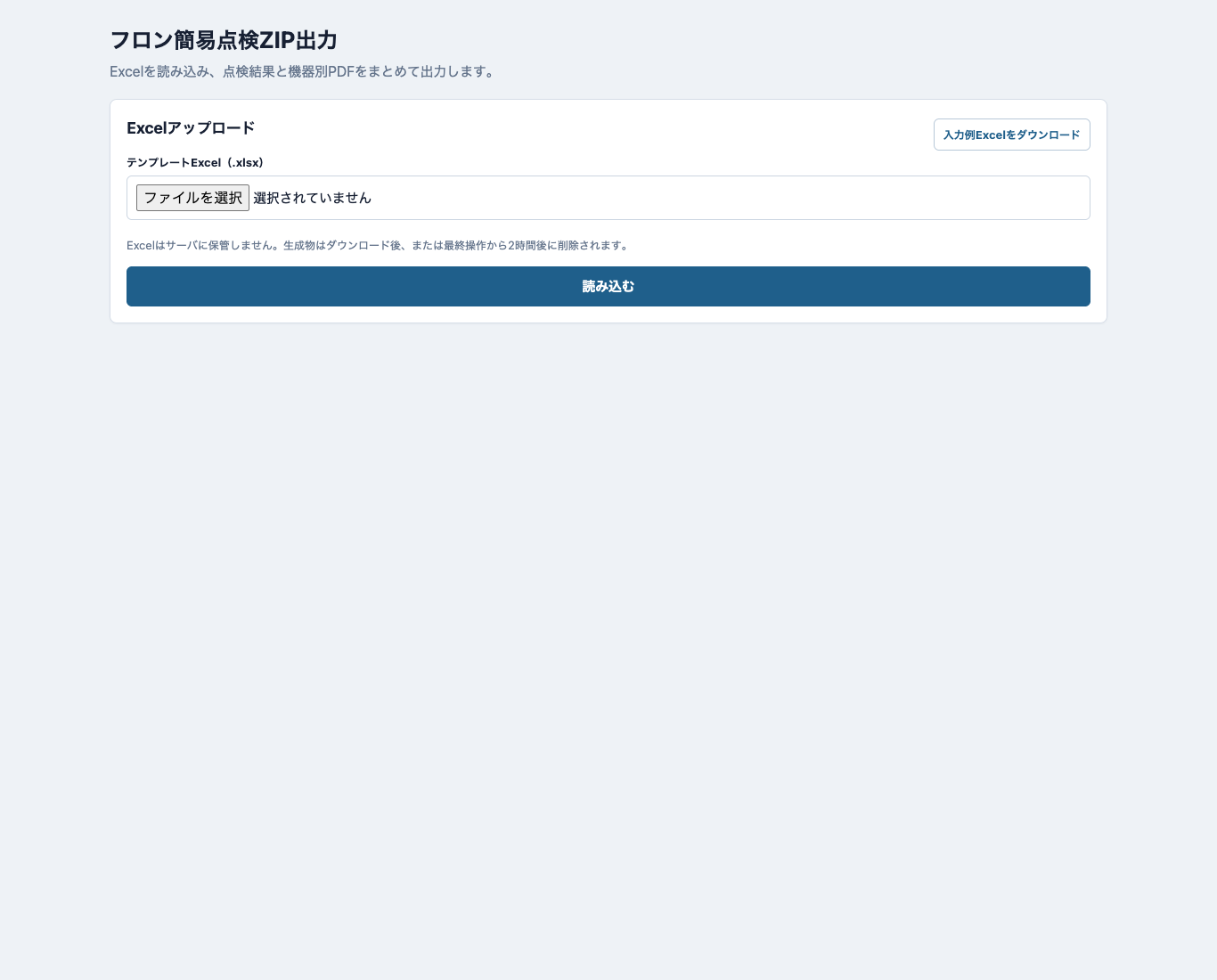
トップ画面で テンプレートExcel(.xlsx) を選択し、読み込む を押します。
画面右上の 入力例Excelをダウンロード から、入力例入りテンプレートを取得できます。顧客ごとに新しく作る場合は、このテンプレートを元に入力してください。
テンプレートExcelは、開くと 必須更新_施設台帳 の入力欄から始まります。各入力シートの右側には入力ガイドがあり、エアコン資料をAIに読ませて代わりに入力させるためのコピー用プロンプトも入っています。
読み込めるExcelはWeb版テンプレート形式の .xlsx のみです。シート名や1行目の列名は基本的に変更しないでください。
2. 点検情報を入力する
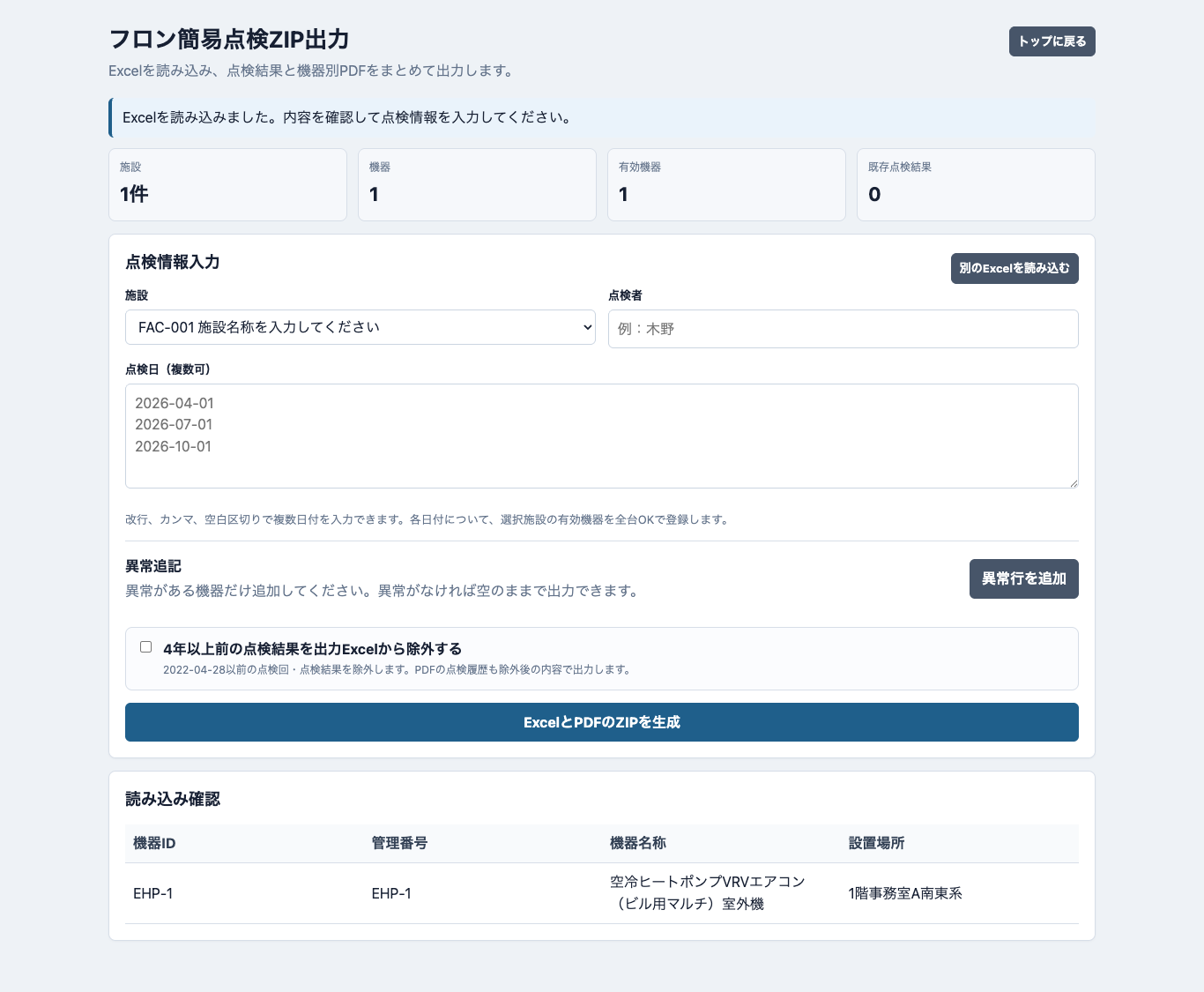
Excelを読み込むと、施設数、機器数、有効機器数、既存点検結果数が表示されます。
- 施設
- 点検対象の施設を選びます。施設IDが空欄の場合は、Webアプリが自動採番して扱います。
- 点検者
- 点検者名を入力します。例:
木野 - 点検日(複数可)
2026-04-01のように入力します。改行、カンマ、空白区切りで複数日付を入力できます。
点検日を複数入れた場合、各日付ごとに、選択施設の有効機器を全台「正常」として登録します。同じ点検日・同じ機器の点検結果が既にある場合は、重複としてスキップされます。
3. 異常がある場合だけ追記する
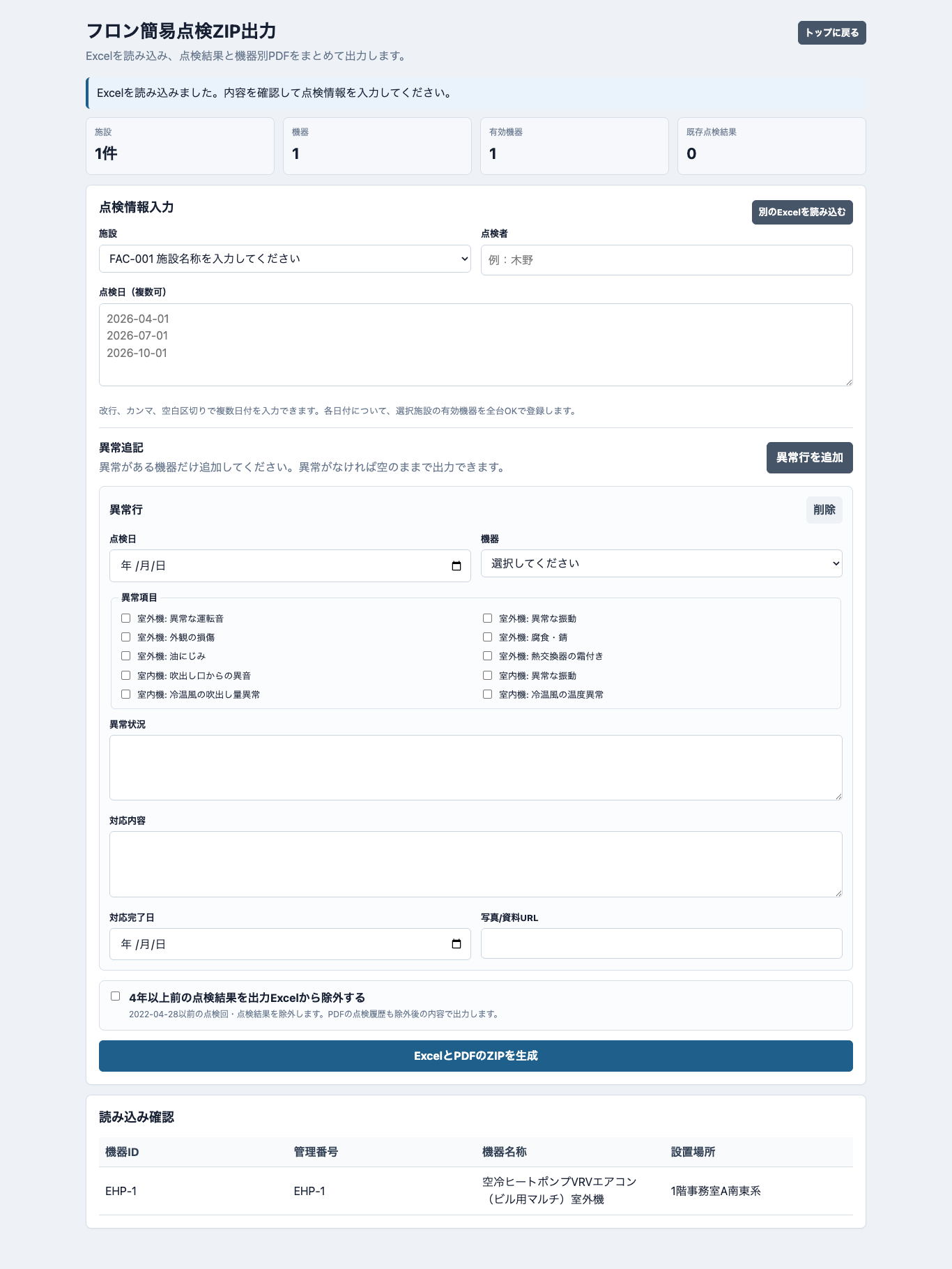
異常がある機器だけ 異常行を追加 を押して入力します。異常がなければ、この欄は空のままで問題ありません。
- 点検日
- 異常があった点検日を入力します。上の
点検日(複数可)に含めた日付と合わせます。 - 機器
- 異常があった機器を選びます。画面では主に管理番号・機器名称・設置場所で見分けます。機器IDはWebアプリ内部で使います。
- 異常項目
- 該当する異常項目にチェックします。複数選択できます。
- 異常状況
- 何が起きていたかを記録します。
- 対応内容
- 実施した対応、または今後の対応予定を記録します。
- 対応完了日
- 対応が完了している場合に入力します。
異常追記は、先にその点検日・機器の点検結果が作られている必要があります。異常がある日付も上の 点検日(複数可) に含めてから、異常行で該当機器を指定してください。
古い点検結果を除外する
4年以上前の点検結果を出力Excelから除外する にチェックすると、画面に表示されている基準日以前の 通常更新不要_点検回 と 通常更新不要_点検記録 が、生成されるExcelとPDFの点検履歴から除外されます。
アップロード元のExcelファイル自体は変更されません。除外されるのは、今回ダウンロードする updated-inspection.xlsx とPDF内の履歴だけです。
ZIPを生成・ダウンロードする
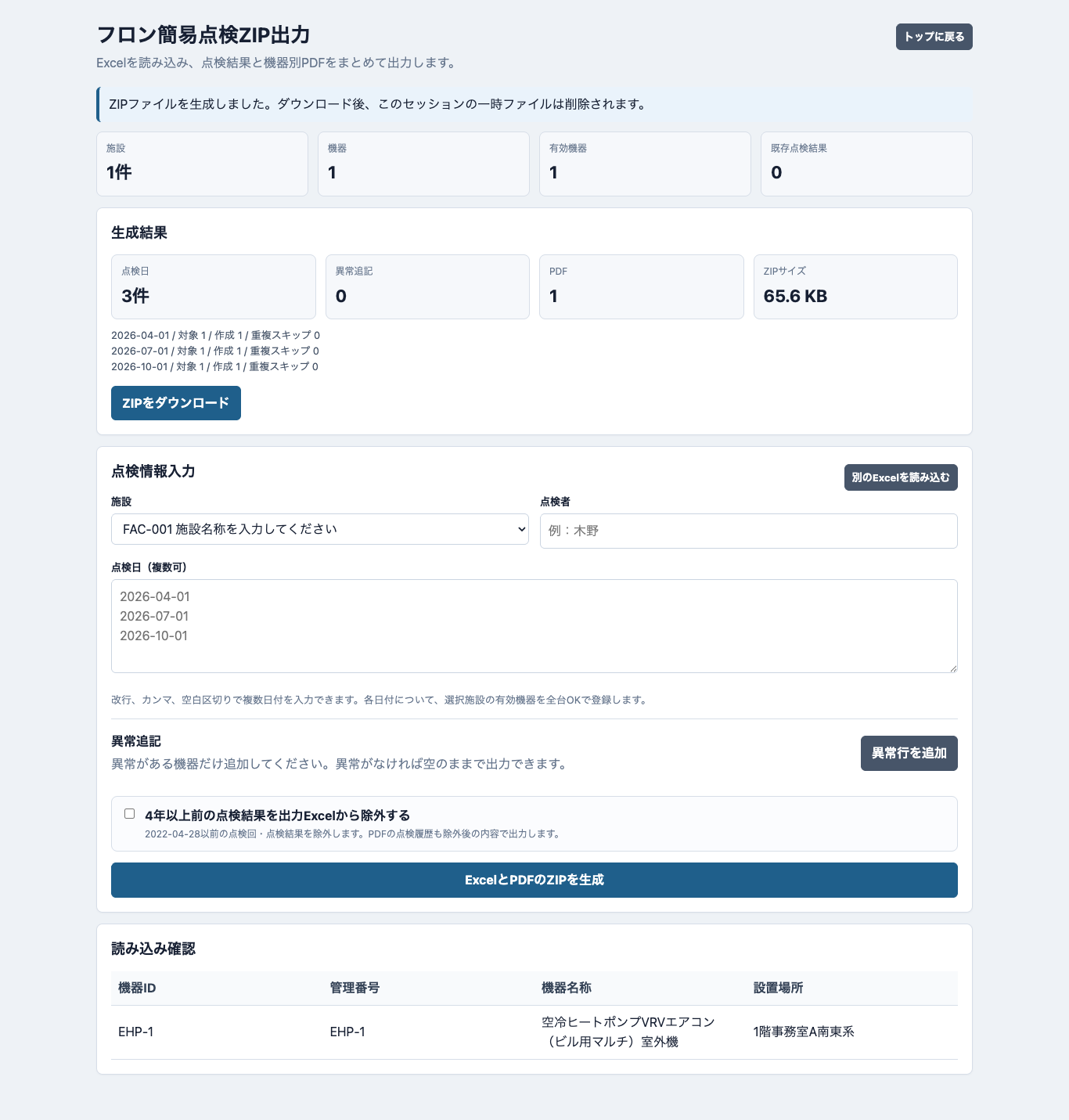
入力が終わったら ExcelとPDFのZIPを生成 を押します。生成結果では、点検日数、異常追記数、PDF数、ZIPサイズが表示されます。
生成されるファイル
-
updated-inspection.xlsx点検結果を反映したExcel -
pdf/*.pdf機器別の点検整備記録簿PDF
ZIPをダウンロードすると、そのセッションの一時ファイルは削除されます。続けて別のExcelを処理する場合は、再度アップロードから始めてください。
Excelシートの入力内容
テンプレートExcelは、次の6シート構成です。シート名と1行目の列名は変更しないでください。
入力中にセルを選ぶと、右側の入力ガイド欄への案内が表示されます。必須更新_施設台帳 は K:L 列、必須更新_機器台帳 は U:V 列にガイドがあります。
| シート | 役割 |
|---|---|
必須更新_施設台帳 | 施設・管理者情報を入力します。PDFの施設情報に使われます。 |
必須更新_機器台帳 | 点検対象機器を入力します。管理番号・設置場所で機器を見分けます。 |
通常更新不要_点検回 | 点検日単位のまとまりです。通常はWebアプリが自動追記します。 |
通常更新不要_点検記録 | 機器ごとの点検結果です。通常はWebアプリが自動追記します。 |
通常更新不要_整備履歴 | 修理、整備、充塡、回収、廃棄時回収などの履歴がある場合だけ入力します。 |
通常更新不要_設定 | Webアプリの初期表示やPDFタイトルを設定します。通常は変更不要です。 |
AIに入力させる場合
テンプレートExcel右側の AI入力用プロンプト をコピーし、テンプレートExcelとエアコン資料をAIに添付して依頼します。AIには、資料にない値を推測で埋めず、確認が必要な内容を備考へ残すよう指示しています。
必須更新_施設台帳
施設ID | 空欄でOKです。Webアプリが FAC-001 形式で自動採番します。 |
|---|---|
施設名称 | 施設名です。画面の施設選択とPDFに表示されます。 |
管理者名称 | PDFの管理者名称に表示されます。 |
管理担当者 | PDFの管理担当者に表示されます。 |
所在地 | PDFの所在地に表示されます。 |
電話番号 | 任意の管理用項目です。 |
備考 | 任意のメモです。 |
作成日時 / 更新日時 | システム項目です。入力せず、空欄のままにしてください。 |
必須更新_機器台帳
機器ID | 空欄でOKです。Webアプリが EQ-001 形式で自動採番し、点検記録との紐づけに使います。 |
|---|---|
施設ID | 空欄でOKです。空欄の場合は既定施設に自動で紐づきます。 |
系統ID | 空欄でOKです。空欄の場合は機器IDと同じ値を自動入力します。冷媒系統を厳密に分けたい場合だけ編集します。 |
管理番号 | 入力者が機器を見分けるための番号です。現場で使っている番号を入力します。 |
機器名称 | 機器名です。画面の読み込み確認とPDFに表示されます。 |
メーカー / 型番 | PDFの機器情報に表示されます。 |
設置場所 | 入力者が機器を見分けるための主な情報です。画面の読み込み確認とPDFに表示されます。 |
設置年月日 | PDFに表示されます。日付形式で入力します。 |
定格出力_kW | PDFに表示されます。 |
フロン種類 | PDFに表示されます。例: R410A |
初期充塡量_kg | PDFに表示されます。 |
製品分類 | 公的参考様式の「製品分類」に相当します。分かる範囲で選択します。例: ビル用パッケージエアコン, 店舗用パッケージエアコン |
用途 | 公的参考様式の「用途」に相当します。通常の業務用エアコンは 空調用、冷蔵庫・ショーケース等は 冷凍・冷蔵用 を選びます。 |
稼働状態 | 稼働中 または 休止中 は有効機器として扱います。廃棄済 は点検対象から外れます。 |
点検対象 | 点検対象なら TRUE、対象外なら FALSE にします。 |
備考 / 作成日時 / 更新日時 | 任意です。 |
通常更新不要_点検回・通常更新不要_点検記録
通常更新不要_点検回
通常はWebアプリが自動で追記します。過去データを持ち込む場合は、点検日ごとに入力します。
点検回ID | Webアプリは BATCH-YYYYMMDD-施設ID 形式で作ります。 |
|---|---|
点検日 | 点検日です。 |
点検者 | 点検者名です。 |
施設ID | Webアプリが選択施設のIDを入れます。 |
対象範囲 | 通常は 全台 です。 |
通常更新不要_点検記録
通常はWebアプリが自動で追記します。異常追記を使うと、該当する点検日・機器の行が「異常」に更新されます。
点検結果ID | Webアプリは IR-YYYYMMDD-機器ID 形式で作ります。 |
|---|---|
点検回ID | 通常更新不要_点検回 と紐づくIDです。 |
機器ID | Webアプリが自動採番済みの機器IDを入れます。通常は直接編集しません。 |
施設ID | Webアプリが選択施設のIDを入れます。 |
点検日 / 点検者 | 点検日と点検者名です。 |
簡易点検実施 | 実施済みなら TRUE です。 |
結果 | 通常は 正常、異常追記がある場合は 異常 です。 |
| 異常項目列 | 正常時は 無、該当異常がある場合は 有 です。 |
異常項目 | チェックした異常項目名が入ります。 |
| 異常追記内容 | 異常状況 / 対応内容 / 対応完了日 が入ります。 |
作成日時 / 更新日時 | Webアプリが追記します。 |
通常更新不要_整備履歴・通常更新不要_設定
通常更新不要_整備履歴
過去の整備、修理、充塡、回収、廃棄時回収の記録がある場合に入力します。PDFの 整備・修理・充塡回収・廃棄時履歴 に表示されます。
機器ID | 整備履歴を手入力する場合だけ、必須更新_機器台帳 の機器IDと合わせます。通常運用では更新不要です。 |
|---|---|
施設ID | 対象施設のIDです。通常運用では更新不要です。 |
履歴区分 | 例: 整備, 修理, 充塡, 回収, 廃棄時回収 |
実施日 | 作業日です。 |
実施業者 / 作業者 | 作業した業者名と作業者名です。 |
内容 / 結果 | 作業内容と作業結果です。 |
充塡量_kg / 回収量_kg | 該当する場合に入力します。 |
| その他の列 | 必要に応じて入力します。 |
通常更新不要_設定
既定施設ID | 画面を開いたときに初期選択する施設IDです。通常は変更不要です。 |
|---|---|
帳票タイトル | PDFのタイトルです。例: 第一種特定製品 点検整備記録簿 |
よくあるエラー
Excelファイルを選択してください。- ファイル未選択です。
.xlsxを選んでください。 .xlsx形式のExcelファイルを指定してください。- Excel以外、または拡張子が
.xlsxではありません。 必要なシートがありません- テンプレートのシート名が変わっている、またはシートが削除されています。
必要な列がありません- 1行目の列名が変わっている、または列が削除されています。
点検日を1件以上入力してください。- 点検日欄が空、または日付として読めない形式です。
異常追記行には点検日と機器を入力してください。- 異常行に点検日または機器が入っていません。
点検結果が見つかりません- 異常追記の日付・機器が、上の点検日一括登録の対象になっていません。
画面の有効期限が切れました。- セッションが切れています。再読み込みしてやり直してください。